Entradas

Mostrando las entradas de agosto, 2009

Scrip para hacer Viñeteado

Imagen
El término viñeteado se usa para describir la pérdida de luminosidad de una imagen hacia los bordes, debido a defectos en el objetivo. Este "defecto" puede hacerce a propósito con filtros. Pero también se usa ese término para describir el efecto de cambio gradual a blanco, o negro, hacia los bordes en una imágen hecho de forma intencional en el cuarto oscuro (digital o tradicional). Alguna gente usa la palabra viñeta con el mismo sentido que viñeteado. En fotografía tradicional , se hace usando una máscara para cubrir los bordes durante la exposición (blancos). Al contrario, si tapamos parte de la imagen para sobreexponer el borde, logremos dejarlo los bordes de color negro. Esto se puede hacer usando las manos, papel o cartón. He visto gente usar pedacitos de algodón para "hacer" nubes en un cielo oscuro. Con las viñetas se logran fotografías con aire romántico o antiguo, aunque también sirve para eliminar detalles innecesarios del fondo. En la fotografía digit...

Color Scheme Designer

Imagen
Color Scheme Designer es un sitio web que permite generar paletas de colores. Si el señor o la señorita lectora diseñan, crean páginas web, etc, etc, Color Scheme Designer les vendrá como anillo al dedo. Es muy fácil de usar, es gratis y permite exportar paletas con varios formatos, incluídos los fomatos .gpl de The Gimp y .aco de Photoshop. Los formatos a los que exporta son: GPL HTML+CSS, XML, TXT y ACO Para empezar, pueden generar una paleta al azar. Pueden tildar la opción "mostrar texto" para ver como quedarán los diferentes fondos con texto sobre él. Si no les gusta, creen sus propias paletas según su color/colores de interés. Las paletas pueden basarse en un solo color, o en varios (complementarios, triadas, análogos etc.). A medida que jueguen con los colores, a la derecha verán una vista previa de la paleta. No se preocupen si hacen un cambio que no les gusta: Color Scheme Designer tiene opciones de deshacer y rehacer (undo & redo). Se puede variar la temperatu...

GIMP FX Foundry

Imagen
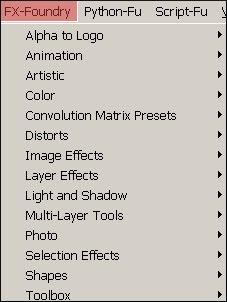
GIMP FX Foundry es una compilación de scripts para The Gimp. La última versión del paquete es la versión 2.6. Luego de instalar los scripts y de reiniciar The Gimp, se añade un menú llamado FX-Foundry como ven en la imágen que sigue: Como es una recopilación, es probable que ya conozcan algunos de los scripts incluídos en el paquete. El que sigue, es un ejemplo del Script Pencil Sketch, el cual encontrarán en el FX-Foundry -> Artistic-> Pencil Sketch . Original con filtro Pencil Sketch Fuente: Sitio Oficial de GIMP FX Foundry . También hay un sitio con documentación básica de los scripts incluídos.

GIMP 2.7.0 Development Release

La versión en desarrollo (o sea, inestable) 2.7 de The Gimp está disponible para descargar del sitio oficial. Es un paso previo a la próxima estable, la versión 2.8.0 Algunos de los anuncios son por ejemplo, que la edición de textos se hará en el mismo lienzo (canvas) en vez de en otra ventana. Se podrá también poner etiquetas (tag) a algunos elementos como Patterns y Pinceles y filtrar los que se deseen ver en base a esas etiquetas. Grabar y exportar ahora quedarán separados de forma clara, ya que grabar guardará en .xcf mientras que exportar permitirá guardar el archivo en formatos que no acepten capas. Esto es para evitar la ventana de aplanar al guardar en las versiones actual y anteriores. Esta nueva función "exportar" implica cambios en algunos atajos de teclado: Ctrl + E y Ctrl + Shift+ E serán para exportar las imágenes, mientras que Ctrl + R será para la función "Shrink Wrap" y Crtl + Shift + R será para "Fit in Window". Algo muy útil es que el ta...

THE GIMP 2.6.7 lanzado

El código de la versión 2.6.7 de THE GIMP ha sido lanzado ayer. Los binarios para Windows ya están disponibles en Gimp-Win . Según el anuncio en el sitio oficial , lo más importante son las correcciones que se hicieron de errores con las últimas versiones de GEGL y babl. GIMP 2.6.7 comes with lots of bug-fixes and it contains an important fix for using GIMP with the latest GEGL and babl releases. Please have a look at the NEWS file for a detailed list of changes. El detalle de los otros cambios, menores que el mencionado, está aquí .

Ventana de navegación

Imagen
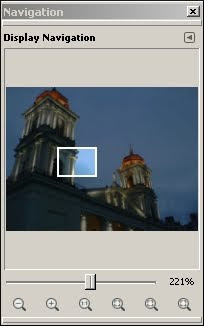
En una entrada anterior he mencionado como navegar en una imágen. No he mencionado allí la ventana navegación: La ventana de navegación -esa de arriba- es una ventana "dockeable" o sea que se puede embeber o empotrar en otras ventanas etc. La ventaja de usar esta ventana es que tiene una barra de Zoom en porcentaje con la cual, de forma rápida, podemos cambiar el zoom, mientras vemos toda la imágen. Con el pequeño recuadro remarcado, The Gimp nos indica la parte visible de la imágen en la ventana "principal" del programa (la ventana de imágen). Moviendo ese recuadro es que podemos navegar con este método. Pueden abrir esta ventana desde el menú Windows -> Dockable Dialogs -> Navigation . Yo prefiero la otra forma de navegar, me refiero a la que he mencionado en la entrada anterior , ya que no necesito otra ventana abierta y también puedo ver toda la imágen. Además, desde la ventana de imágen, The GIMP permite cambiar el zoom de forma directa. Desde la versió...

Colores de frente y de fondo iniciales

Imagen
Los colores de frente y de fondo iniciales en The Gimp son el negro y el blanco, como todos sabemos. En inglés se los llama foreground and background colors. Si has cambiado alguno de estos colores iniciales durante tu trabajo, como en la imágen de arriba, puedes regresar de forma rápida a los colores iniciales de dos maneras: presionando la tecla D, haciendo click en el pequeño icono abajo (en recuadro rojo en la imágen) en la caja de herramientas. Para invertir los colores (que el color de fondo sea el de frente y viceversa), lo puedes hacer también de dos formas: presionando la letra X, haciendo click en la flecha curva (arriba a la derecha en la imágen).

Problemas con letras acentuadas y Scripts en Python

Contact Sheet es un excelente script escrito en Python para Gimp. Ya lo mencioné en una entrada anterior de este Blog. Sin embargo, hoy me tropezé con un problema inesperado : los caractéres particulares de nuestro querido idioma español . Mientras las pruebas que había realizado con este script fueron muy buenas, hoy no fue así. Esta vez ejecuté el script dirigido a una carpeta donde había archivos con nombres con eñes y letras acentuadas y se detuvo en el acto. Cambié el nombre en el archivo en cuestión y lo ejecuté de nuevo, y esta vez se detuvo en el siguiente archivo con letras acentuadas. O sea que es la codificación. Por este problema, he notado que he renombrado muuuuchas fotos del famoso nombre estilo "xxx24343.jpg" a "Señora María, vecina del Malecón.jpg", o alguna cosa parecida. Eso sí, lleno de acentos y eñes. En el documento sobre Python-Fu para no Programadores (y usuarios de Gimp) que escribió JavieLinux, que comenté aquí , Javier aconseja no usar ...

G'MIC desplaza a GREYCstoration

En la entrada anterior hablé de G'MIC, pero no de que desplazará a GREYCstoration. G'MIC incluye todas las funciones de GREYCstoration y es desarrollado por los mismos autores, quienes ya han declarado en forma oficial que van a discontinuar a GREYCstoration. Esto dice el principal desarrollador, David Tschumperlé, en el sitio oficial: GREYCstoration is about to die : We have developed a new plug-in for GIMP, called G'MIC (GREYC's Magic Image Converter) . This is a complete image processing toolbox which contains all the GREYCstoration features (of course), but also much much more filters for image denoising, enhancement, applying artistic effects and so on... Basically, if you appreciate using GREYCstoration, you will love G'MIC :) Fuentes: Sitio de GREYCstoration . Todavía se puede bajar GREYCstoration desde aquí . Sitio de G'MIC .

Gmic Excelente Plugin para The Gimp

Imagen
G'MIC es un lenguaje de script para procesar imágenes. Es libre y de código abierto. El paquete que se obtiene de la página oficial de G'MIC se puede usar desde la línea de comando, o de forma interactiva como plugin para The Gimp. Es muy bueno, tiene muchos filtros 2D y 3D y es, además, abierto lo que significa entre otras cosas que cada usuario puede agregar sus filtros y que puede ser embebido en otros aplicaciones gratuitas. Lo que me encanta es que permite elegir entre varios filtros y también a que capa de la imágen aplicarlo. Incluso podemos optar por crear una nueva capa o aplicar el filtro elegido a una o varias de las capas existentes. Vean en la imágen de arriba el recuadro rojizo. Allí pueden optar estas cosas que comento. A continuación les dejo unos ejemplos de lo que hice con G'MIC . Pueden ampliar las imágenes con un click sobre ellas; así verán mejor los efectos de los filtros. Original con filtro Pen Drawing, amplitud 200 Lo que hice en este caso es lo s...

Sebastian Kruger

Imagen
Sitio de Sebastian Kruger .

Como crear scripts en Python para The Gimp

Acabo de encontrar en el sitio de JavieLinux, un artículo escrito por él donde explica "como crear script para Gimp de forma sencilla para gente que no tenga conocimientos de programación". Y yo califico, claro... Lo voy a leer y, quién sabe ... ¿tal vez escriba algún script en el futuro ? ¡Gracias a Javier por el texto! ACTUALIZACION Septiembre 2013 : Javier hizo cambios en su sitio y se perdieron los vínculos a los scripts comentados aquí. Pero los subió a DropBox, según el mismo explica en esta entrada . Los vínculos son: el artículo en línea , que pueden descargar en html aquí . el artículo en formato zip , que incluye un pdf y los ejemplos en .py

Scripts en Python para Gimp de JavieLinux

Imagen
Javier Pérez Pacheco, JavieLinux, escribió estos scripts en Python para Gimp. Crear calendario de imágen Borde a capa Máscara de detección de bordes Máscara de selección Miniaturas en mosaicos Crear fuentes bitmaps Crear marcos para fotos. Me gusta en particular el script para crear calendarios . Vean un ejemplo de este mes, con una foto de la Cucinotta. En el ejemplo, tanto el borde grueso de la foto como el más fino del calendario no los agrega el script, sino que los hice a mano. El Script miniaturas en mosaico , o mosaic index, lo pude ejecutar sólo una vez en una carpeta con 4 jpg. En otras carpetas me dió error (formato no reconocido). Los scripts los pueden bajar del sitio de Javier o desde aquí . Además, Javier en su sitio describe las funciones de cada uno de los scripts y da ejemplos de su uso. Felicitaciones a Javier por su trabajo, y gracias por compartirlo. ACTUALIZACION Septiembre 2013 : Javier hizo cambios en su sitio y se perdieron los vínculos a los sc...

Hoja de Contacto con un script en Python

Imagen
Contact Sheet es un magnífico script escrito en Python que permite hacer hojas de contacto de nuestras fotografías digitales en una carpeta dada. Este script resulta muy útil para ver varias fotografías en una sola hoja (o vista) y mucho mejor si queremos enviar una muestra de nuestras fotos a algún amigo o colega. El script permite elegir algunas variables que podemos modificar a elección como: formato de imágenes a incluir, cantidad de fotos a incluir por hoja, la resolución de la hoja de contacto, tamaño de la hoja, su orientación, sus márgenes, etc Esta es la ventana del script con las opciones disponibles. Si ejecutamos el script apuntando a un directorio con muchas fotos, se crearan tantas hojas de contacto como sean necesarias. El fomato de salida de las hojas de contacto pueden ser en jpg o en png. Este es un ejemplo de hoja de contacto. Noten el nombre de la hoja y su numeración. El código del script está aquí . Luego de copiarlo en nuestra carpeta de plugins a...

Script para remover la fecha de fotos digitales

Imagen
Ya instalé varios scripts en Python para The Gimp. El primero que voy a comentar es Remove timestamp , que sirve para borrar de forma muy fácil la fecha que las máquinas fotográficas digitales imprimen en nuestras fotografías. Si bien es más sencillo tomar las fotografías sin el modo "imprimir fecha", a veces se nos escapa y hacemos la toma con ese modo ON y ahí aparece la maldita fecha arruinando una fotografía. Pero Remove Timestamp existe. Funciona de maravilla. Vean estas fotos como ejemplo (click para agrandar). Para remover la fecha de la foto de la izquierda hice lo siguiente: abrí la ventana del script remove timestamp seleccioné el área donde está la fecha en la fotografía hice coincidir el color del botón "color of timestamp" con el color de la fecha ejecuté el script. Los pasos en detalle son : 1. ejecuté el script desde el menú Python-Fu -> Remove timestamp. Aparece la ventana con las opciones por defecto de la aplicación. 2. Lu...