Entradas

Mostrando las entradas con la etiqueta Más Soft ahí afuera

MyPaint

Imagen
  Señores, no todo es The Gimp... MyPaint es un programa para "pintores digitales". Es de código abierto, por lo cual cualquiera que lo quiera modificar puede hacerlo. Es, además, rápido. Tiene una interface limpia con el objetivo que el artista se enfoque en su dibujo. Algunas características deMyPaint son: Preparado para tabletas gráficas Interface simple y minimalista Gran flexibilidad para crear y configurar pinceles Tamaño del lienzo ilimitado (en realidad, limitado por el equipo) Permite crear capas en un mismo archivo (aún básico) y grabarlas (formato ORA) La interface está traducida a varios idiomas, incluso al Español Corre en Windows y en Linux.  MyPaint incluye muchos tipos de pinceles (brochas), aunque lo remarcable es que su "motor" de pinceles permite al usuario crear los suyos y experimentar con ellos también. My Paint usa el formato ORA (OpenRaster), además de PNG y JPG. OpenRaster es un formato abierto y en constante evolución y una de su...

Exif: Exchangeable image file format y ExifTool

Imagen
Exchangeable image file, o Exif, es una especificación para formatos de imágenes usado en cámaras digitales. Exif usa los formatos JPEG, TIFF, v 6.0 RAW y WAV con el agregado de metadatos (datos sobre datos). Algunos de  los metadatos pueden ser: tipo de cámara, marca, modelo, etc. fecha y hora de la toma de la foto velocidad del obturador diafragma usado ISO distancia focal resolución Flash (si se usó o no) etc, etc. Como ven, esta información puede ser muy útil. En especial por que los metadatos están incrustados en el archivo mismo, lo que hace que para el fotógrafo sea muy fácil registrar los datos de la toma sin la necesidad de perder tiempo anotando la información a mano, etc. Hay muchos programas para ver los metadatos de esta especificación. Yo uso una extensión para el Firefox que se llama Exif Viewer , que es muy simple y permite ver forma rápida los metadatos de cada fotografía (jpg). Sin embargo, hay otras formas más rápidas para ver la información Exif....

Color Scheme Designer

Imagen
Color Scheme Designer es un sitio web que permite generar paletas de colores. Si el señor o la señorita lectora diseñan, crean páginas web, etc, etc, Color Scheme Designer les vendrá como anillo al dedo. Es muy fácil de usar, es gratis y permite exportar paletas con varios formatos, incluídos los fomatos .gpl de The Gimp y .aco de Photoshop. Los formatos a los que exporta son: GPL HTML+CSS, XML, TXT y ACO Para empezar, pueden generar una paleta al azar. Pueden tildar la opción "mostrar texto" para ver como quedarán los diferentes fondos con texto sobre él. Si no les gusta, creen sus propias paletas según su color/colores de interés. Las paletas pueden basarse en un solo color, o en varios (complementarios, triadas, análogos etc.). A medida que jueguen con los colores, a la derecha verán una vista previa de la paleta. No se preocupen si hacen un cambio que no les gusta: Color Scheme Designer tiene opciones de deshacer y rehacer (undo & redo). Se puede variar la temperatu...

Scripts en Python para The Gimp

Imagen
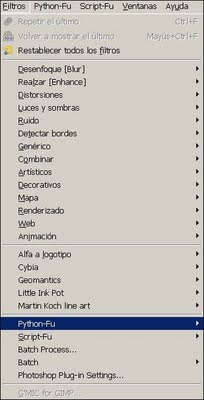
Ayer tomé valor. Decidí instalar Python en mi PC para poder ejecutar scripts en Python en The Gimp. La imágen de la izquierda es del menú Filtros luego de la instalación. Vean la barra azul. Se agrega también un nuevo menú, Python-Fu , a la derecha del menú Filtros. Y ya que instalaba algo nuevo, salté de versión 2.6.5 de The Gimp a la 2.6.6. Además decidí borrar las versiones más antiguas de The Gimp que tenía instaladas en mi PC que, dicho sea de paso, tiene Windows XP. Como las versiones más modernas de The Gimp incluyen GTK+ en el setup, desintalé la versión 2.10 de GTK+. Así, mi computadora quedó sin nada relacionado a The Gimp, excepto los archivos personales que se guardan en la carpeta del Usuario. Eso incluye los plugins que habia agregado, los presets de Gimpresionist, los filtros, etc. Una vez "limpiada" mi PC de The Gimp, obtuve de Internet lo siguiente: The Gimp 2.6.6 The Gimp Help 2.2.4 Python 2.6.2 PyCairo PyObject PyGTK Luego de obtenerlos, los he instalado ...

Pixlr pequeño editor de imágenes en línea

Imagen
Esto lo he publicado en EFINews, mi otro blog, en Diciembre del 2008. Lo copio aquí para compartirlo con los Lectores de Usando The Gimp . Pixlr es un pequeño editor de imágenes en línea. Se necesita un reproductor flash para ejecutarlo (no para matarlo... uds entienden... ¿entienden?). No es Photoshop. Mucho menos The Gimp, pero está bueno por que: básico, pero no tanto... rápido... en línea... fácil de usar, pero no tanto... La API es libre y gratuita... aunque los muchachos de Pixlr aceptan donaciones (tanto como puedan..!) Fuentes http://www.pixlr.com/app/ http://www.pixlr.com/api/

Usando Firefox, paletas y colores

Algunos plugins de Firefox son muy útiles para obtener colores y paletas mientras navegamos. Por ejemplo: Palette grabber : permite crear una paleta basada en la página actual del navegador. Luego de instalarla, ir a plug-ins, elegir la opción palette grabber y seleccionar show en la barra de herramientas. Recuerden grabar la paleta en el formato .gimp. Luego copien la paleta así creada a la carpeta de paletas de The Gimp. Colorzilla : permite leer el color de cualquier pixel de la ventana del navegador. Incluye un zoom para hacer esa tarea más fácil aún. También tiene un "palette browser" o selector de colores. Tiene otras cosas más. Firecolour : selector de colores y también conversor. Convierte de los formatos HEX, RGB y XYZ a 20 formatos y prometen agregar más (¿?) Fuente: Firefox Addons

Panorámicas y Autostich

Imagen
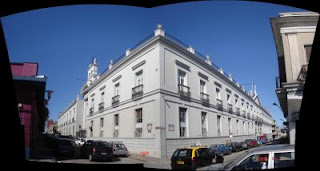
Me gustan las fotos panorámicas. Asi que me gusta Autostich . Está bien, no tiene nada que ver con the Gimp. Después de todo, hay muchas cosas además de The Gimp ahí afuera.. Autostich es un programa que genera panorámicas de forma automatica. Y es muy bueno. Sólo indiquen las imágenes que desean pegar en una gran panorámica e indiquen el camino y sientense a esperar. El programa ajustes las formas, el balance de color etc. Vean un ejemplo: Obtuve esa panorámica a partir de las 4 imágenes de abajo. Todas las imágenes que deseen pegar deben tener el mismo formato (normal o apaisado). Por lo menos con la version demo de Autostich. Si mezclan normal y apaisado el resultado será... extraño. Según los autores, Autostich puede reconocer multiples panorámicas de un juego de fotos. Sin embargo, yo obtuve sólo uno las veces que trate. No sé por que. De todos modos, Autositch es un gran programa. Pruébenlo! Pueden ver varias muestras de panorámicas en las "galeries" ...