Entradas

Mostrando las entradas con la etiqueta Tutoriales

Efectos Instagram

Imagen
En Instagram, una de las redes sociales más populares, se pueden compartir fotos. El sitio, que no visito nunca, -incluso no tengo cuenta- ofrece algunos efectos para las fotos que uno sube. Hoy encontré en GIMP Plugin Registry unos scripts escritos en Python para lograr algunos de esos efectos en Gimp. Una vez que bajen los plugins lo copian en su carpeta de plugins. Si no recuerdan cual es la carpeta, ejecuten Gimp y revisen en /Edit/Preferences -> Folders -> Plugins . Una vez copiados los archivos .py a la carpeta correcta, ejecuten Gimp y busquen el menú  filters ->  Instagram para verlos.  Aquí les dejo algunos ejemplos: Foto Original Efecto Lord Kelvin Efecto Sierra Efecto Walden En la página de los scripts en GIMP Plugin Registry hay una lista de vínculos a tutoriales de cada uno de estos filtros. Por si alguno de Uds. desea consultarlos, aquí les dejo esos vínculos al pie. Además, hay una imagen con ejemplos de todos lo...

Enmarcando una foto

Imagen
Es muy simple llegar de esta foto a esta otra. Estos son los pasos: 1) Elegir una fotografía. He optado por una imágen del nuevo Papa Francisco que encontré en   flickrcc.net . Image: 'Pope Francis met with media', http://www.flickr.com/photos/27340278@N03/8561266141 . 2) Primero agrego el borde de papel. Esto se hace en 2 pasos: a) Agrego un borde de un color cercano al blanco (o del color que ustedes crean conveniente para su fotografía) con el filtro  Filters ->  Decor -> Add Border . Opté por hacer un borde de 25, y con un valor de delta 1. Esto crea una nueva capa a la que llamo papel. En esta capa aplicaré el paso b. b) A la capa papel la convierto en una tela (canvas) por medio del filtro aplicar canvas  Filters ->  Artistic-> Apply Canvas . Apliquen los valores que les parezca bien guiándose de lo que vean en la ventana de vista previa. 3) Aplico un nuevo borde, pero esta vez sobre la capa papel. ...

Gimp Magazine

Imagen
Ya salió el número 2 de la revista Gimp Magazine . Está disponible para leer online o para descargar. Incluye artículos, entrevistas, etc. Sólo en Inglés. Es recomendable, además de gratis. Se puede comprar la versión en papel, además de versiones electrónicas para tabletas. Los autores solicitan donaciones para mantener el proyecto. Ver más en el sitio oficial de Gimp Magazine .

Tutoriales en videos

Imagen
Hola a todos... Desde que instalé la tan esperada versión 2.8 de Gimp no he tenido tanto tiempo de escribir comentarios sobre la misma. Y sigo con poco tiempo. Sin embargo, he visto algunos videos que quiero compartir con uds. Si bien en esos videos se usa la 2.8, en realidad van a ver en ellos más que la versión, las formas de trabajar con de Gimp. Para no cansarlos voy a subir videos de a uno a Usando The Gimp, y dejando pasar un tiempo entre entrada y entrada. Para no aburrirlos :-) Un detalle: algunos de los videos están en Inglés. Pero a no preocuparse. Aquellos que no entiendan el Inglés hagan lo siguiente para leer subtítulos en Español: 1) hagan click en Captions (el ícono con líneas horizontales en la barra de abajo del video) 2) click en la opción "English transcribed". Esto habilita subtitulos en Inglés 3) para traducir estos subtítulos al español, de nuevo hagan click en el ícono rojo. Esta vez tendrán la opción "translate captions". Hagan clic...

Herramienta Texto en 2.8

Imagen
Este video muestra lo nuevo de la Herramienta texto, en la versión 2.8 de The Gimp.Si bien está en ingles, es bastante fácil entender la herramienta y como usarla, etc. Un detalle: algunos de los videos están en Inglés. Pero a no preocuparse. Aquellos que no entiendan el Inglés hagan lo siguiente para leer subtítulos en Español: 1) hagan click en Captions (el ícono con líneas horizontales en la barra de abajo del video) 2) click en la opción "English transcribed". Esto habilita subtitulos en Inglés 3) para traducir estos subtítulos al español, de nuevo hagan click en el ícono rojo. Esta vez tendrán la opción "translate captions". Hagan click en ella. 4) Click sobre la barra de idioma y seleccionen el idioma en que deseen los subtítulos. Supongo que Spanish es lo que van a elegir :-) Luego presionen OK. 5) Disfruten del video. La traducción de los subtítulos no es la ideal (el sistema aún está a prueba), pero es lo suficientemente buena como para seguir ...

Marca de agua con proceso en lote

Imagen
Aplicar filigranas o marcas de agua a nuestras fotografías es útil para indicar borradores, derechos de autor, fechas. O sólo para enfadar a un potencial usuario que deberá optar por otra imágen... Todo eso se puede lograr con el script Batch Tools Watermark , que encontré en Gimp Plugin Registry, sitio que no visitaba desde hace un tiempo. El script permite aplicar marcas de agua a varias fotos de una vez, trabajando sobre todo el contenido de una carpeta. ¡Tengan cuidado que el script sobreescribe los archivos originales! El formato de salida puede ser JPG, GIF o PNG Batch Tools Watermak está escrito en Phyton, por lo cual hay que tener varios programas instalados para poder usarlo. Para saber detalles sobre esto, visiten mi entrada sobre como instalar Phyton etc. La ventana del script es fácil de entender. Solo es cuestión de jugar con los valores y ver los resultados. Algunas de las fotos en la que usé el script son las siguientes: Una vez instalado el script busquenló ...

Curvas de Colores

Imagen
Desde el menú Colores -> Curvas podemos abrir la ventana de Curvas en GIMP. Esta ventana es muy útil para corregir errores al tomar una fotografía: ya sea una mala elección de difragma/ velocidad o un error al elegir el balance de blancos. También sirve para obtener colores irreales a partir de buenas tomas... :-) Con las Curvas de Colores podemos modificar los colores en varias formas: una es la opción Value , que modifica todos los colores ( rojo, verde y azul ) de una vez y otra es modificar el color de forma individual, variando el canal correspondiente a cada uno de los colores rojo, verde o azul. Si optamos por el canal Value, y con el ratón movemos la curva veremos los cambios que ocurren en la fotografía. Jueguen moviendo la curva, pero tenga la precaución de tildar la opción Vista Previa, abajo a la izquierda de la ventana. Así, luego de mover la curva y ver los cambios que ocurren, los podrán comparar con la fotografía original con sólo destildar/tildar la opción Vista ...
Imagen
En la nueva versión de The Gimp, se podrán hacer lo que en Inglés llaman taper lines. O sea, líneas que se adelgazan en un extremo. Muy interesante... O en los dos extremos (doble tapers): Según el sitio donde he leído esta novedad, esto sólo funciona en la versión de desarrollo desde este mes, Marzo. Les aclaro que no estoy en la cresta de la ola en este momento, ya que uso la versión estable. Fuente: Tapered lines tutotial.

Como instalar Scripts en The Gimp

A partir de un comentario de Magno en la entrada anterior, me he dado cuenta que no había escrito sobre como instalar scripts en The Gimp. Para instalar un Script los pasos son los siguientes: 1) Obtener el código del script. Para instalar Scripts en The Gimp primero hay que bajar el código del script. Los scripts de The Gimp se guardan y actualizan en repositorios. El programa en sí trae sólo algunos de los muchos scripts que existen. Si bien las nuevas versiones del programa incluyen las actualizaciones de los scripts más usados, hay muchos scripts que pueden resultar muy útiles y que no están incluídos con el software de The Gimp. Vean la categoría Scripts en este Blog para ver más sobre esto. También vean los vínculos en la barra lateral de Usando The Gimp por sitios interesantes con scripts. 2) Instalar el Script. Una vez que lo tienen al archivo scm , lo deben copiar en la carpeta de scripts de The Gimp. Lo usual es que esta carpeta sea C:\Documents and Settings\TU_NOM...

Undo: lo que no se puede deshacer en The Gimp

La mayor parte de las cosas que hacemos a una imágen con The Gimp se puede deshacer . En general, las acciones que no afectan a la imágen no se pueden deshacer (duplicar la imágen, copiarla al portapapeles. un zoom, etc.). Una excepción es habilitar o deshabilitar la Máscara rápida o Quickmask, que si se registra en el historial de deshacer. De las acciones que sí alteran la imágen y que, sin embargo, no se pueden deshacer las más importantes son: Cerrar la imágen El historial deshacer es un componente de la imágen. Cuando la imágen se cierra el historial desaparece. Debido a esto The Gimp siempre pregunta por confirmación antes de cerrar la imágen, a menos que la imágen no haya sido modificada luego de la última vez de guardada en disco. Revertir la imágen “Revertir” significa recargar la imágen desde el archivo. The Gimp en realidad cierra la imágen y crea una nueva, por lo que la historia de acciones desaparece. Por esto es que, si la imágen no ...

Hoja de Contacto con un script en Python

Imagen
Contact Sheet es un magnífico script escrito en Python que permite hacer hojas de contacto de nuestras fotografías digitales en una carpeta dada. Este script resulta muy útil para ver varias fotografías en una sola hoja (o vista) y mucho mejor si queremos enviar una muestra de nuestras fotos a algún amigo o colega. El script permite elegir algunas variables que podemos modificar a elección como: formato de imágenes a incluir, cantidad de fotos a incluir por hoja, la resolución de la hoja de contacto, tamaño de la hoja, su orientación, sus márgenes, etc Esta es la ventana del script con las opciones disponibles. Si ejecutamos el script apuntando a un directorio con muchas fotos, se crearan tantas hojas de contacto como sean necesarias. El fomato de salida de las hojas de contacto pueden ser en jpg o en png. Este es un ejemplo de hoja de contacto. Noten el nombre de la hoja y su numeración. El código del script está aquí . Luego de copiarlo en nuestra carpeta de plugins a...

Script para remover la fecha de fotos digitales

Imagen
Ya instalé varios scripts en Python para The Gimp. El primero que voy a comentar es Remove timestamp , que sirve para borrar de forma muy fácil la fecha que las máquinas fotográficas digitales imprimen en nuestras fotografías. Si bien es más sencillo tomar las fotografías sin el modo "imprimir fecha", a veces se nos escapa y hacemos la toma con ese modo ON y ahí aparece la maldita fecha arruinando una fotografía. Pero Remove Timestamp existe. Funciona de maravilla. Vean estas fotos como ejemplo (click para agrandar). Para remover la fecha de la foto de la izquierda hice lo siguiente: abrí la ventana del script remove timestamp seleccioné el área donde está la fecha en la fotografía hice coincidir el color del botón "color of timestamp" con el color de la fecha ejecuté el script. Los pasos en detalle son : 1. ejecuté el script desde el menú Python-Fu -> Remove timestamp. Aparece la ventana con las opciones por defecto de la aplicación. 2. Lu...

Scripts en Python para The Gimp

Imagen
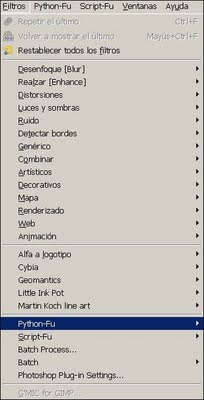
Ayer tomé valor. Decidí instalar Python en mi PC para poder ejecutar scripts en Python en The Gimp. La imágen de la izquierda es del menú Filtros luego de la instalación. Vean la barra azul. Se agrega también un nuevo menú, Python-Fu , a la derecha del menú Filtros. Y ya que instalaba algo nuevo, salté de versión 2.6.5 de The Gimp a la 2.6.6. Además decidí borrar las versiones más antiguas de The Gimp que tenía instaladas en mi PC que, dicho sea de paso, tiene Windows XP. Como las versiones más modernas de The Gimp incluyen GTK+ en el setup, desintalé la versión 2.10 de GTK+. Así, mi computadora quedó sin nada relacionado a The Gimp, excepto los archivos personales que se guardan en la carpeta del Usuario. Eso incluye los plugins que habia agregado, los presets de Gimpresionist, los filtros, etc. Una vez "limpiada" mi PC de The Gimp, obtuve de Internet lo siguiente: The Gimp 2.6.6 The Gimp Help 2.2.4 Python 2.6.2 PyCairo PyObject PyGTK Luego de obtenerlos, los he instalado ...

Gimp Makeover

Definición de Makeover: Transformación de la apariencia física y el arreglo de una persona. Práctica entre las celebridades para mejorar su imagen pública o dar una vuelta a la página tras un rompimiento o fracaso profesional. El siguiente video muestra como "mejorar" la cara y el aspecto de la misma con The Gimp. Tiene muchas cosas de las cuales podemos aprender para resaltar la belleza de una persona. Como las técnicas usadas son varias, tal vez tengan que usar el botón de pausa del video para así poder apreciar que ventanas se abren y que herramientas se usán etc. Les recomiendo que lo vean completo y luego vean sólo las parte que les interesan. El video sólo tiene música de fondo. Fuente: candycow646

Manipulando Fotos con The Gimp

Dibujar un ojo

En YouTube hay tantas pero tantas cosas que asombra. Para hacerme más fácil "guardar" los vínculos que me interesan, ¿que mejor que compartirlos con uds en Usando The Gimp? A partir de hoy creo una nueva sección llamada videos, donde aparecerán cosas interesantes para mí. Y espero que también para Uds. La primera es como dibujar un ojo con The Gimp. El video no tiene audio y muestra como dibujar un ojo desde cero. Les aclaro que el autor usa una tableta con un lápiz óptico. Pero no importa. Sirve igual :-) Fuente: bokuwatensai

Remarcando rasgos en retratos

Imagen
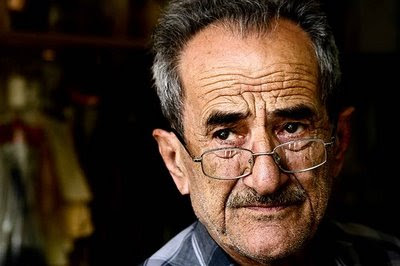
Para resaltar rasgos en un retrato, hagan lo siguiente: Elijan un foto con detalles en el sujeto, ej: arrugas. Hagan una nueva capa y trabajen sobre ella. Usen el filtro Bump Map, que está en Filters --> Map. Apliquen el filtro con los valores estandar, salvo 4 en Depth. Deslicen la barra de la opacidad al 50 % en la ventana de las capas. A partir de esta imágen: este es el resultado. Las luces y sombras han sido resaltadas por el filtro. Así, las arrugas de la cara, en especial de la frente, aparecen exageradas. La última foto la conseguí cambiando los valores de azimuth y elevation. Recuerden jugar con los valores del filtro y también con la opacidad de la capa superior hasta que encuentren "la foto" deseada. Fuentes: La foto es de flirck .

Procesamiento por lotes

Imagen
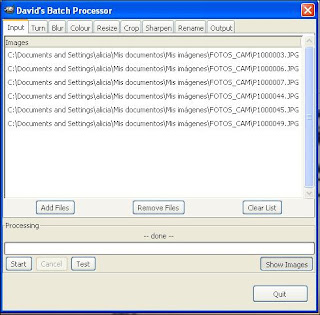
DBP es un plugin para THE GIMP que permite realizar varias tareas en un sólo paso, en una o varias imágenes. Muchas veces uno quiere hacer cambios en varias fotos en un solo paso: cambiar su tamaño, o renombrar varias imágenes. O reducir la compresión de los jpg; incluso cambiar el formato del archivo de imágen. Hacerlo "a mano" en una foto es fácil. En varias ya es tedioso. Pero con el plugin DBP (David´s Batch Processing) es muy fácil hacer todo eso y más.Una vez instalada en tu directorio de plugins, inicia The GIMP. Vas a encontrar "Batch Proccesing" en el menú Filters . Desde allí se abre la ventana principal de DBP. Para empezar, con el botón "Add files" puedes elegir las fotos con las que desees trabajar. Luego, sólo hay que elegir las opciones en las distintas pestañas de la ventana. Los opciones disponibles son rotar, desenfocar, cortar (crop),cambiar de tamaño (resize), mejorar la imágen (sharpen), renombrar y cambiar el formato de imágen. Cada u...

Adaptando tutoriales Photoshop para The GIMP

Imagen
Gimparoo! era un blog escrito en blogger . Ahora el blog de Scott está en Wordpress . Scott adapta tutoriales de Photoshop a the GIMP. Su última entrada, 19 mayo de 2008, es como hacer un falso flash de relleno.

The GIMP, lo esencial para Web Professionals

Imagen
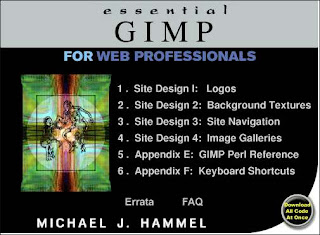
GIMP for Web Professionals está dividido en múltiples secciones, y con un proyecto de diseño al final de cada una de ellas. Los proyectos están preparados para mostrar como hacer una tarea particular durante la creación de un sitio web real. Al completar los proyectos de diseños de sitios deberías estar listo para hacer el diseño de tus propios sitios web. Trucos y tutoriales algo viejos... aunque todavía útiles